系统概述
商家通过OMS系统可以进行订单同步、订单管理、产品管理、库存管理、创建产品入库、出库、退货等操作,并同步至WMS系统,降低商家与仓库端的沟通成本及人力成本。
系统登录
1、OMS登录链接:(https://oms.shippergrid.com)
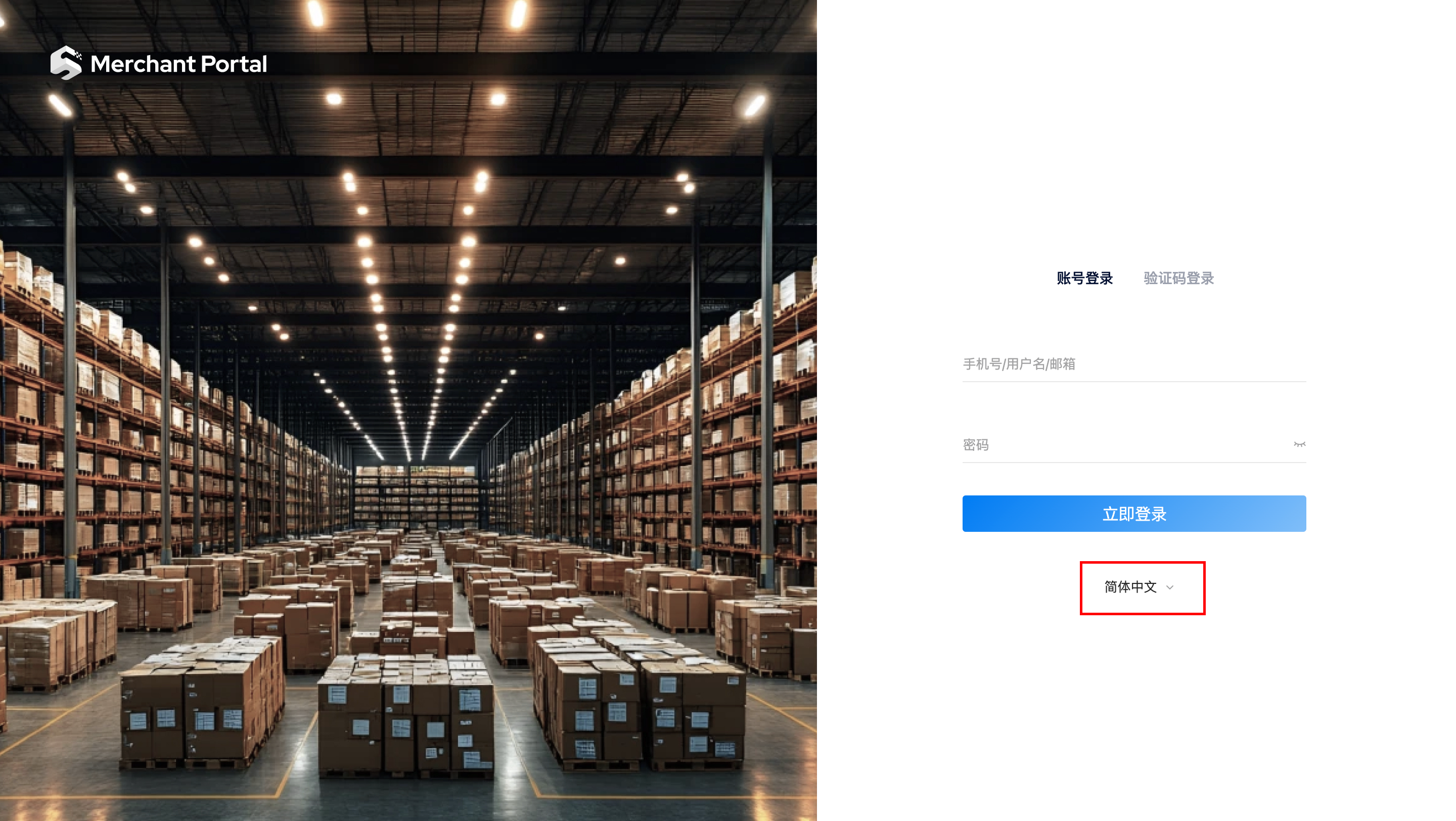
2、OMS账号将由运营人员通过OMP系统创建,运营人员会提供账号和初始密码;系统支持中英文切换。
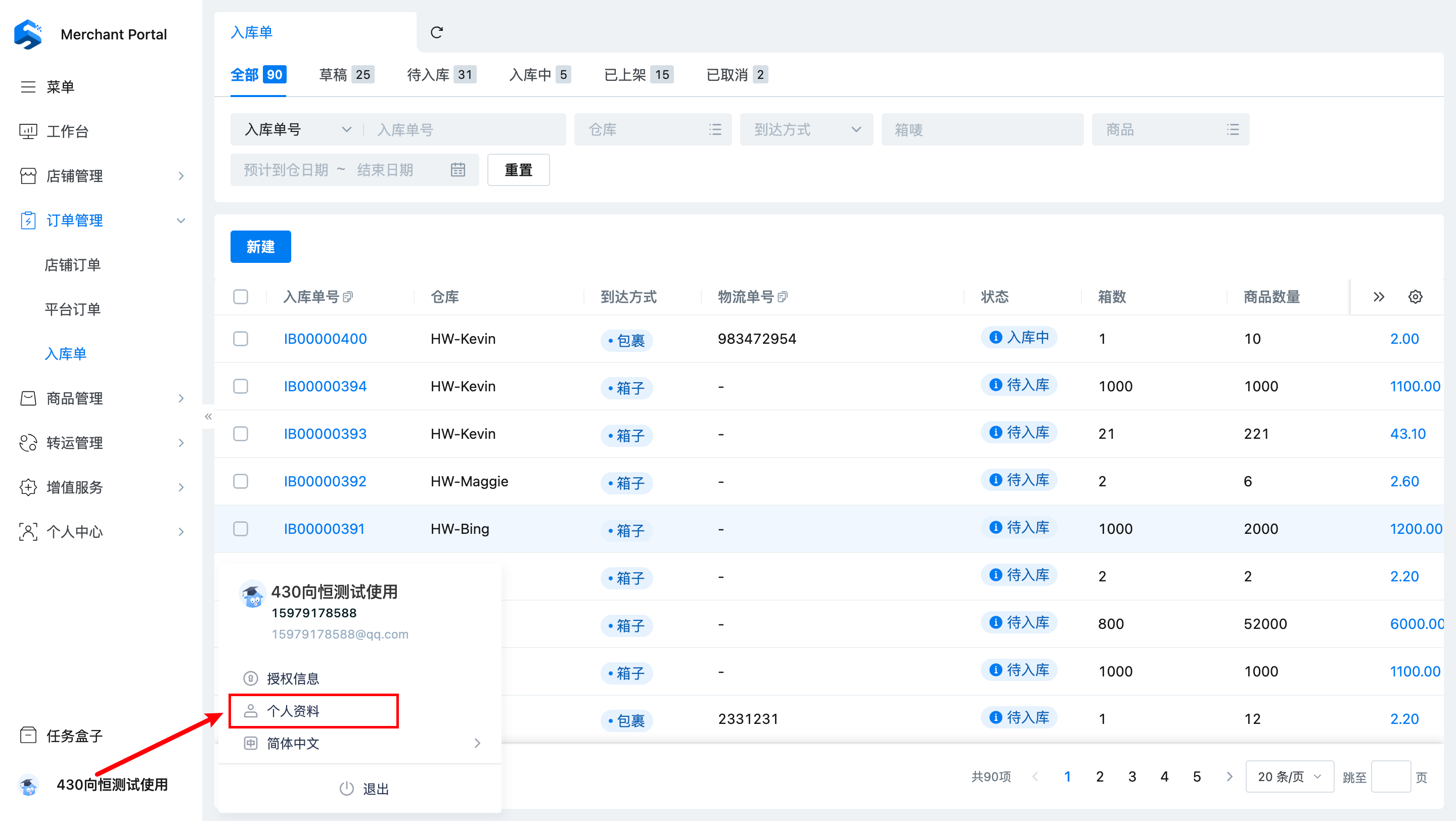
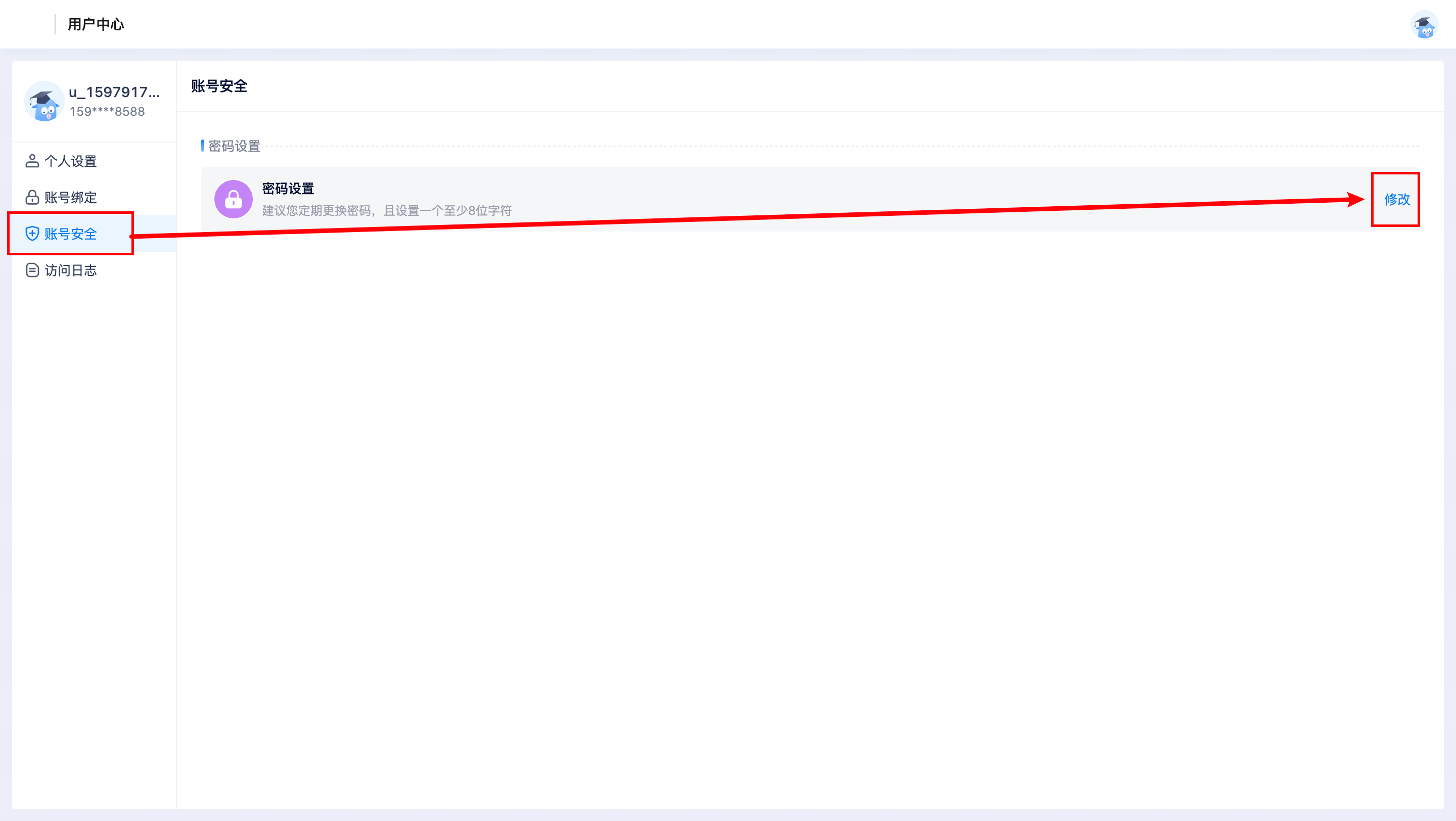
3、修改密码:点击「头像」-->「个人资料」--> 「账号安全」进行密码修改。
4、忘记密码:联系运营人员进行密码重置。
订单管理
功能介绍
所有已授权的电商平台店铺订单将展示在「平台订单」页面,后续通过对平台订单进行审核、支付、打单,最后推送到WMS系统进行发货履约。
平台订单
「平台订单」是根据「店铺订单」生成,需要每个店铺SKU都有具体的商品映射。
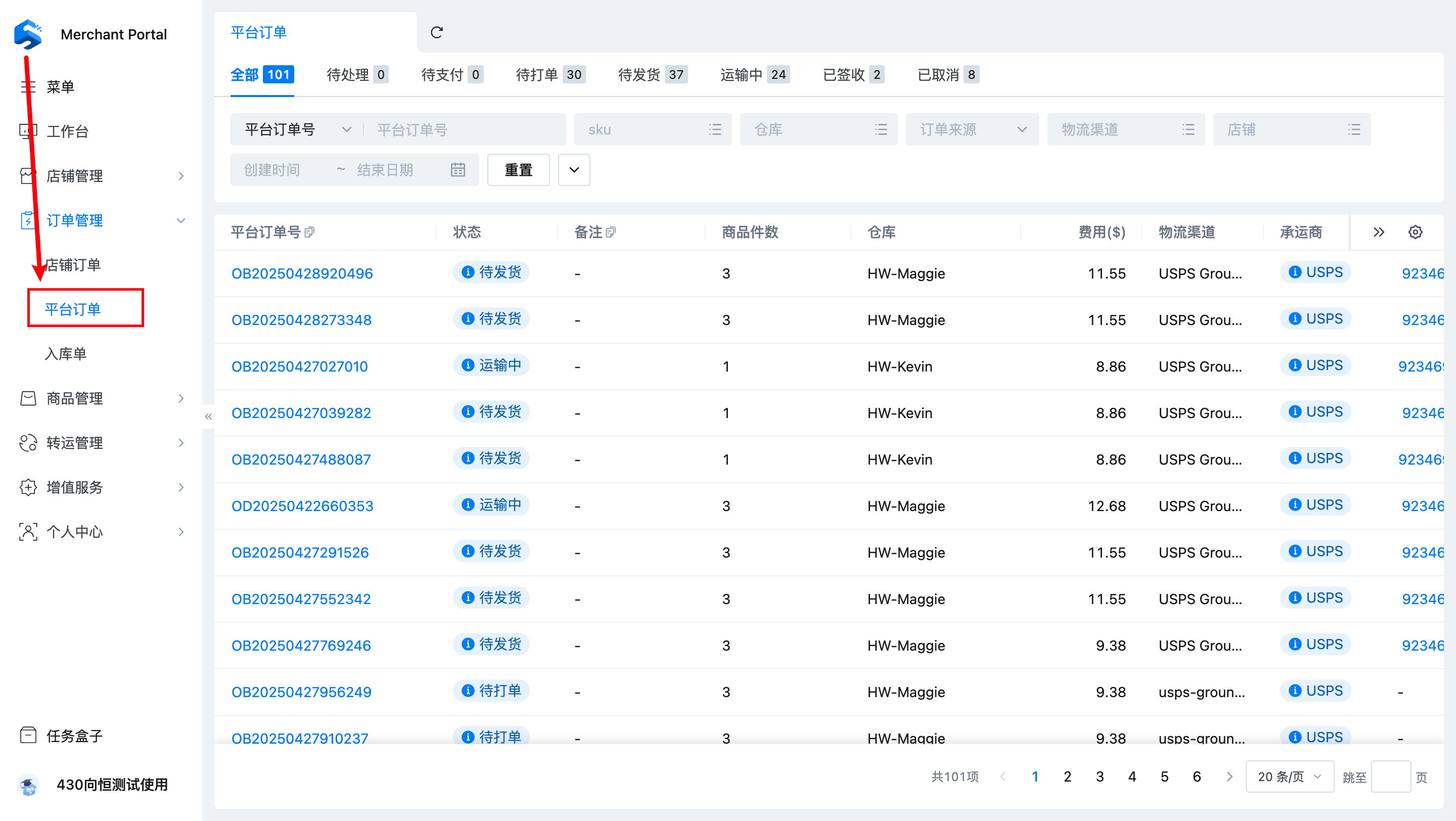
「店铺订单」拉取
电商平台店铺授权成功后,系统将拉取「待发货」状态下的店铺订单,有两种拉取方式。
1、自动拉取:系统定时自动拉取。
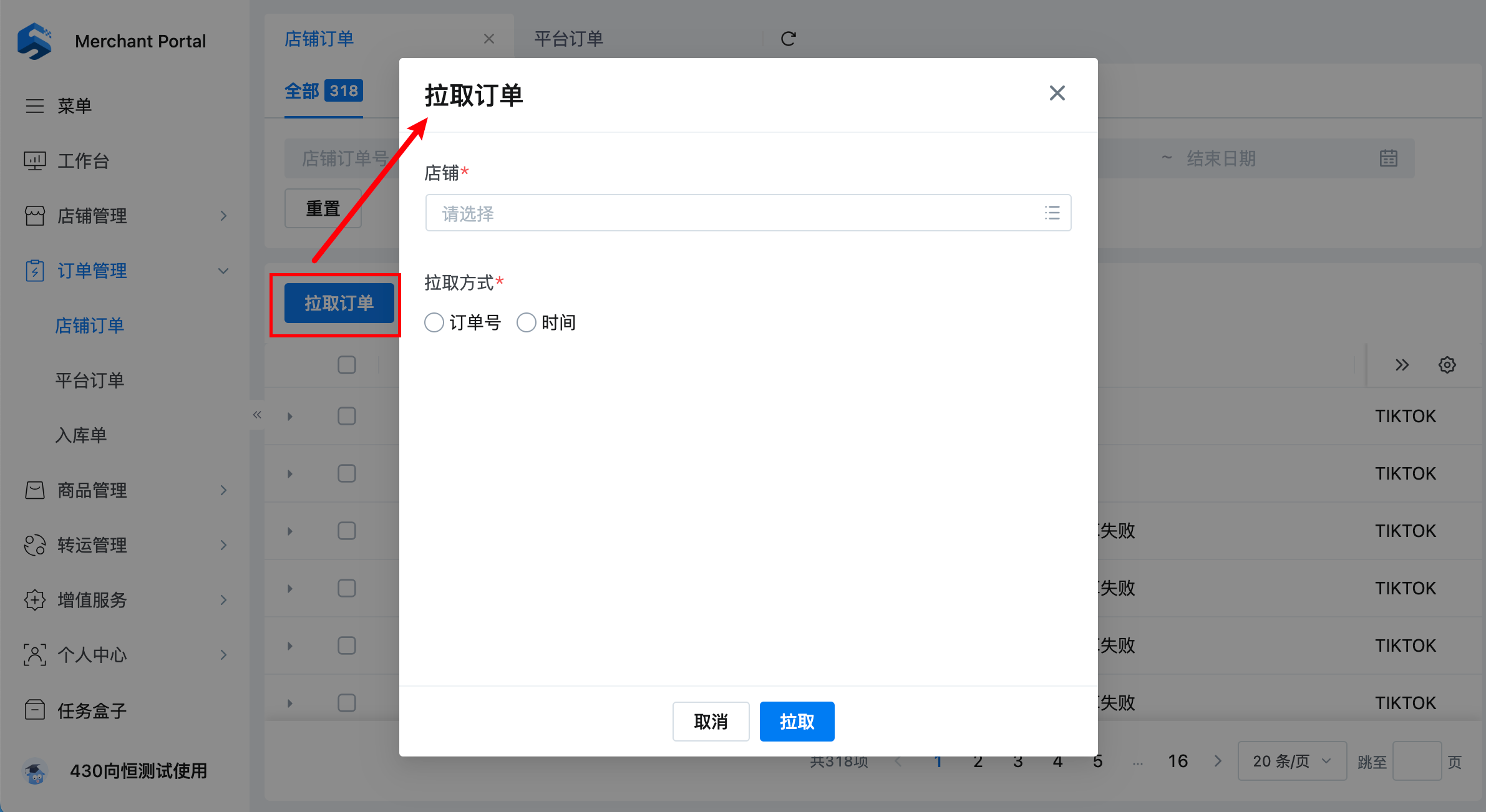
2、手动拉取:「店铺订单」--> 「拉取订单」,选择要拉取的「店铺」,可以根据「订单号」和「时间」手动拉取。
「平台订单」生成
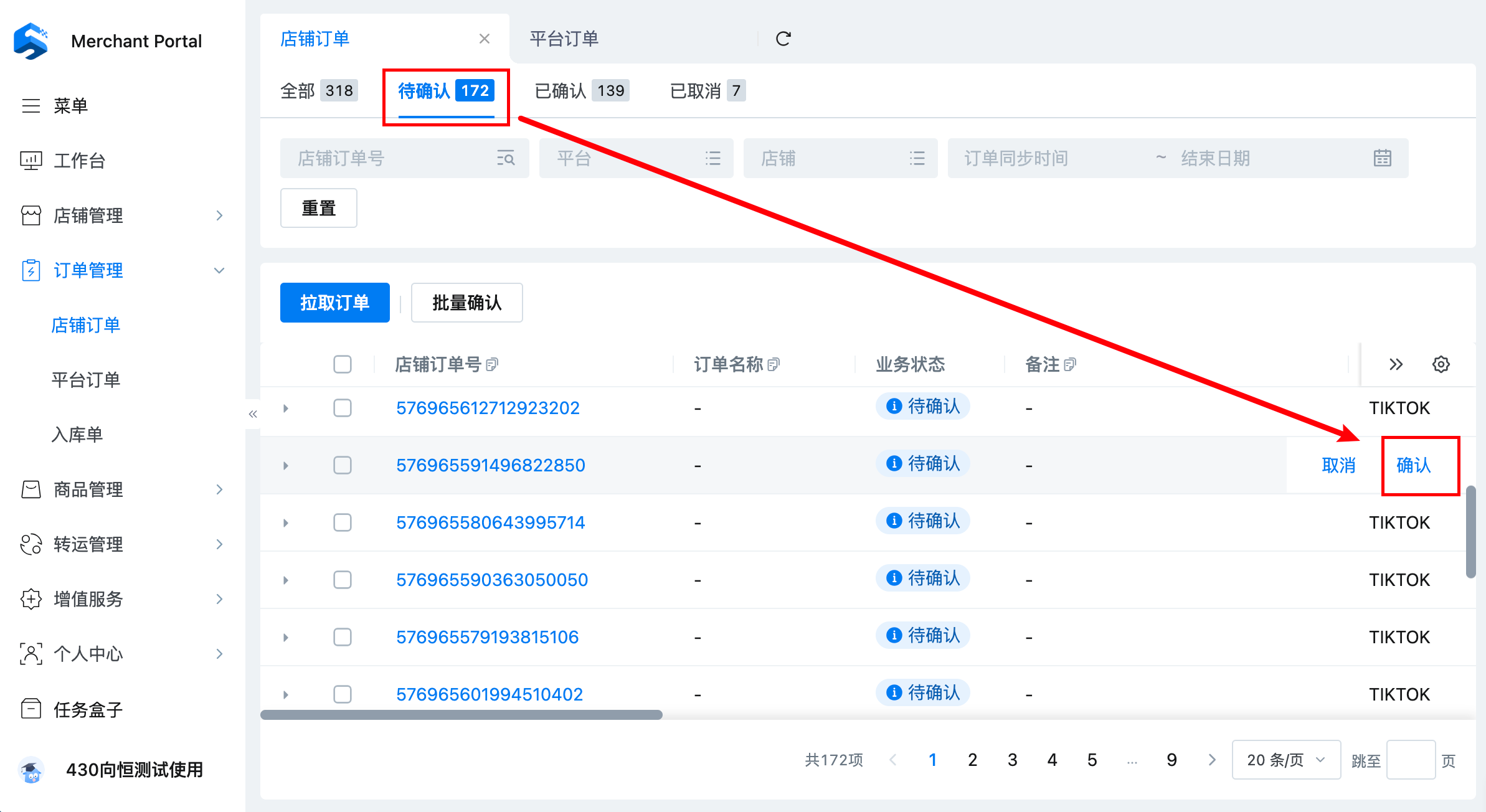
店铺订单进入系统后,默认进入「待确认」状态,点击「确认」,生成对应的待处理的「平台订单」。此处会校验店铺商品是否关联平台商品,若二者不存在关联关系,确认失败。
平台订单状态说明
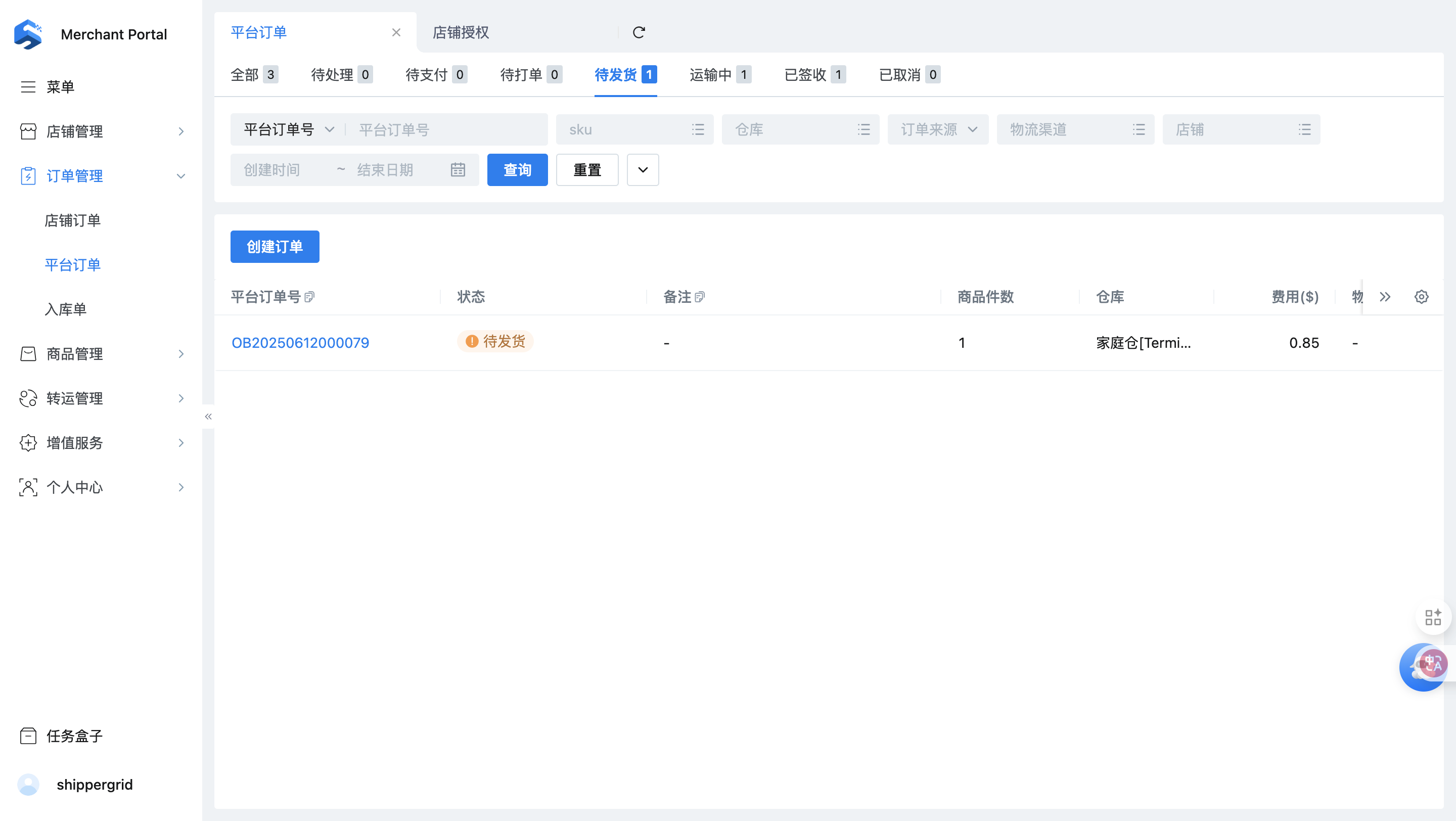
全部:展示全部的平台订单。
待处理:「店铺订单」转换的「平台订单」默认进入「待处理」。
待支付:展示已抵扣库存,待支付的订单。
待打单:展示支付成功,待打单的订单。
待发货:展示已打单,已经推送到WMS系统的订单。
运输中:展示在运输途中的订单。
已签收:展示买家已经签收的订单。
已取消:展示已取消的订单。
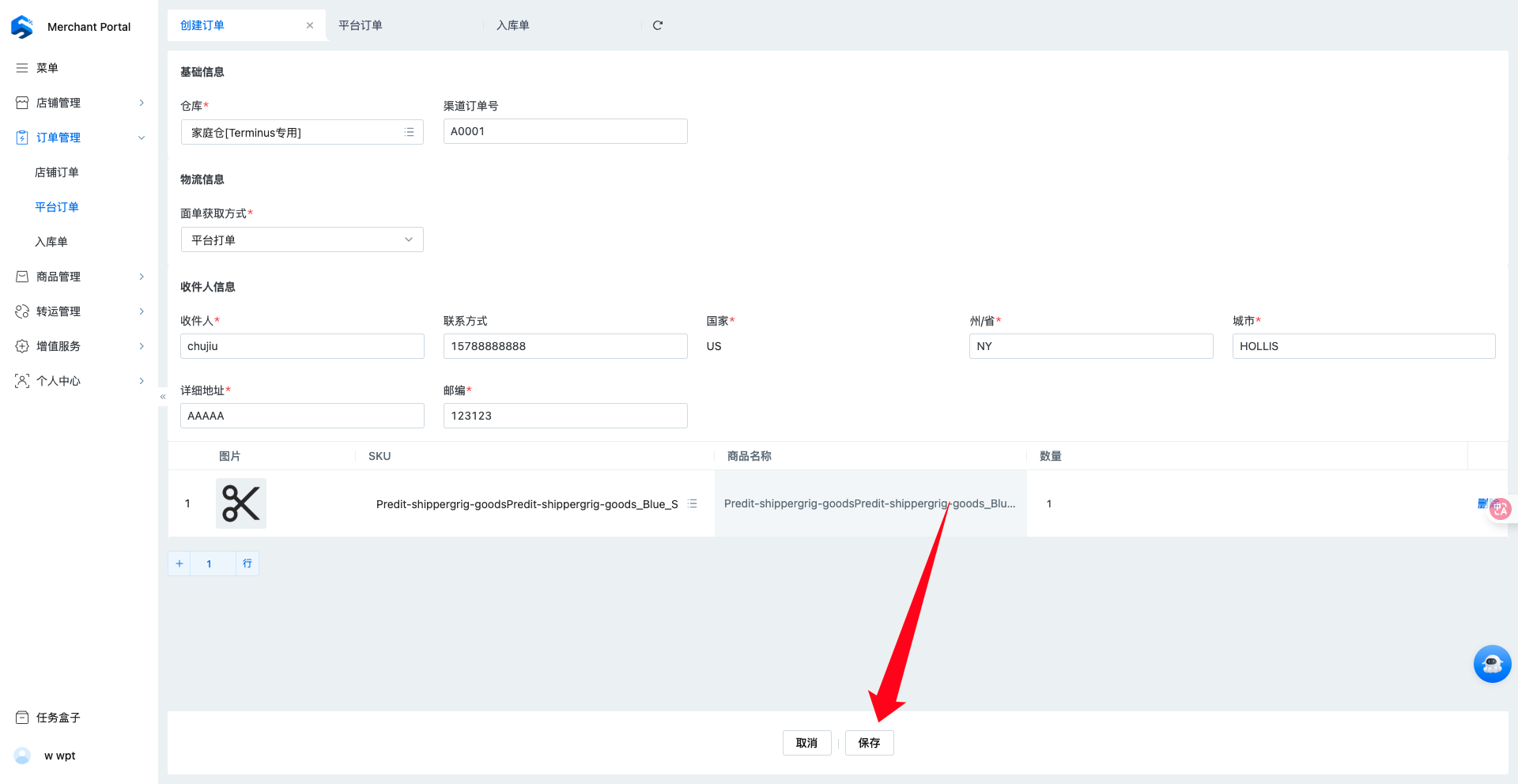
手动创建平台订单
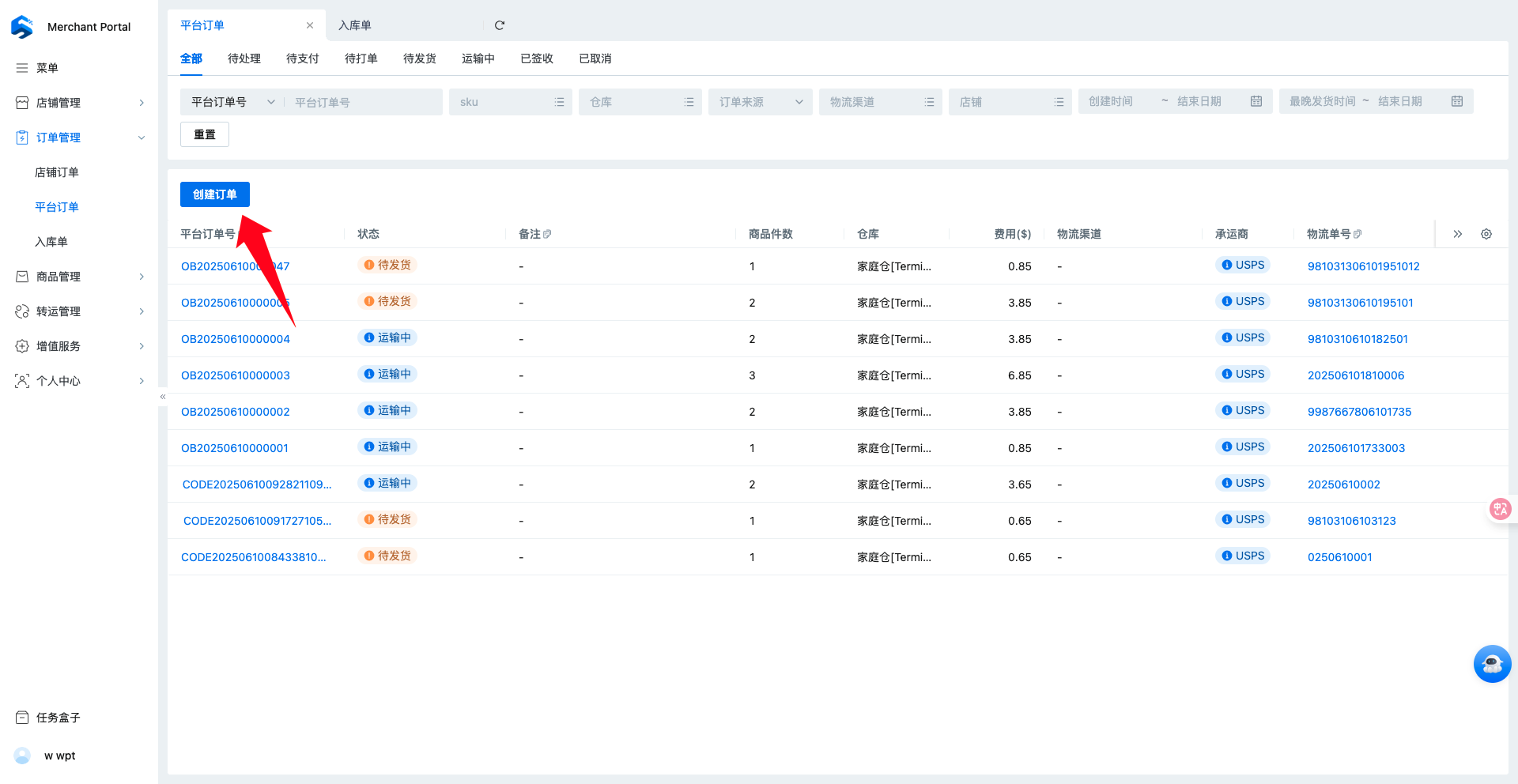
输入发货仓、收件人地址、发货商品后点击提交即可创建平台订单
商品管理-平台商品创建
功能介绍
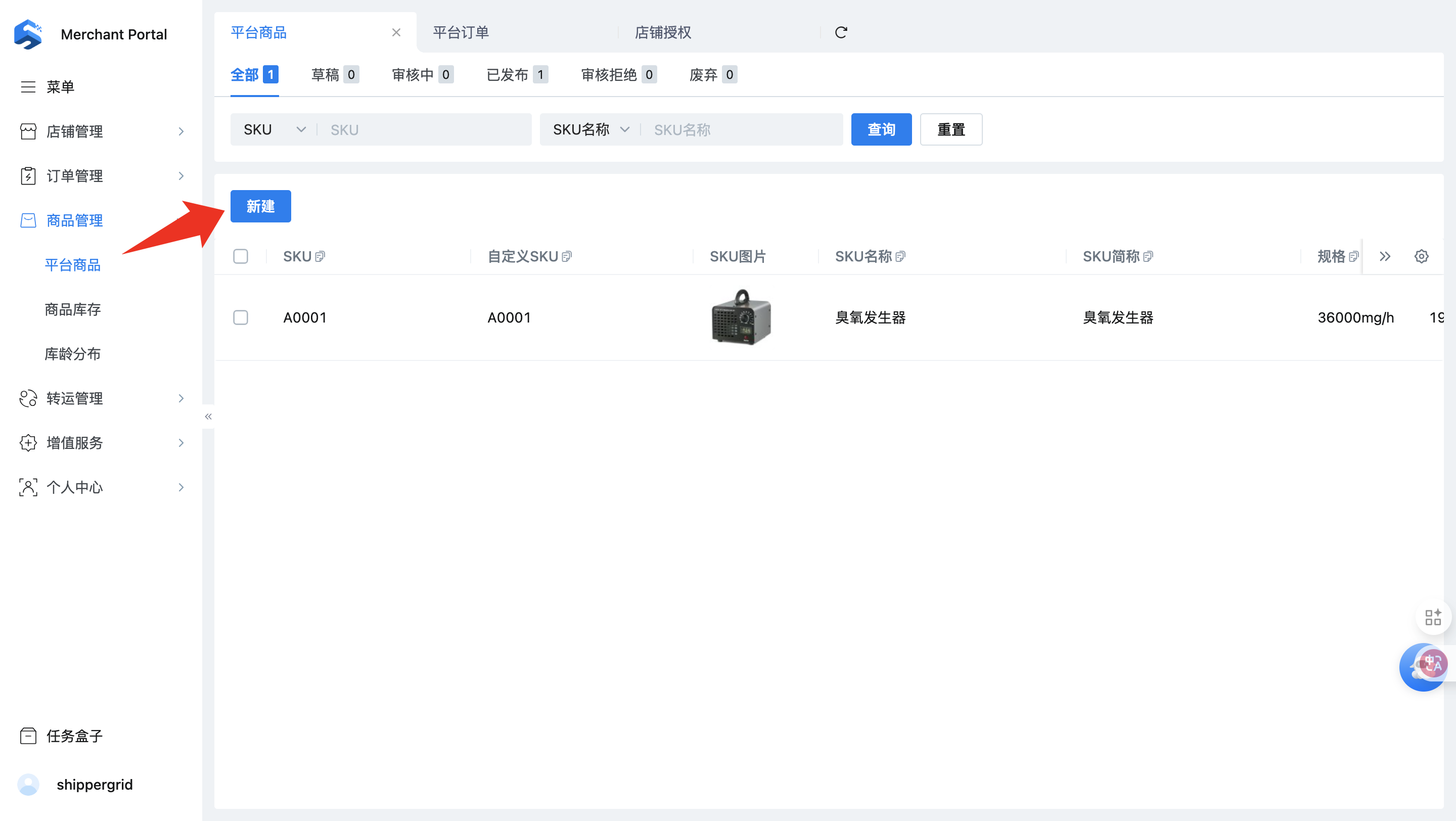
商家可以通过手工创建平台商品建立商品体系,后续会基于平台商品进行打印、出入库管理、库存管理等操作。
入口
打开「商品管理」--> 「平台商品」,点击「新建」。
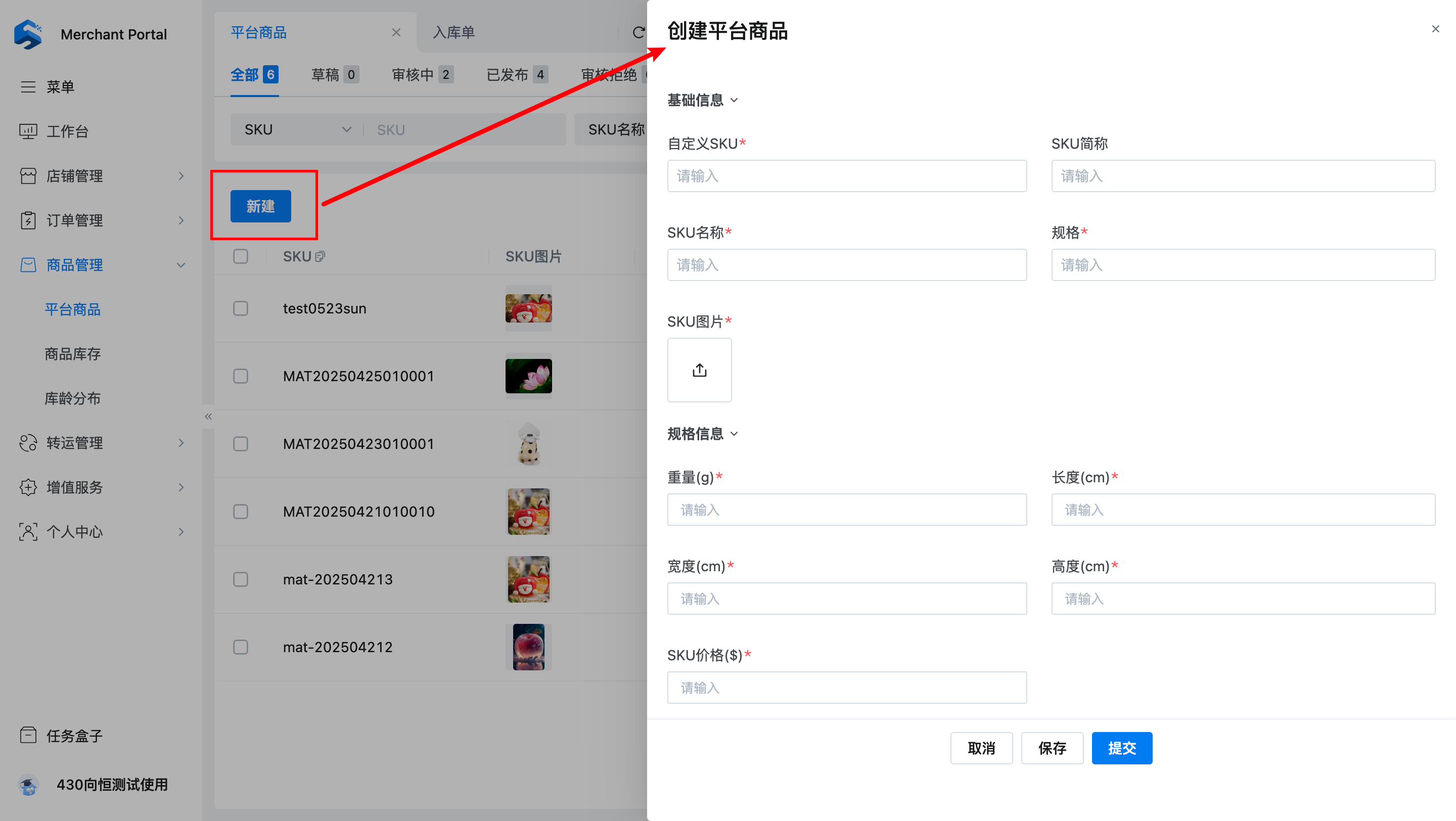
填写信息
自定义SKU:SKU编码,必填项;英文+数字的组合,全局唯一不可重复!!30个字符以内。
SKU名称:必填项;填写SKU的官方名称,150字符以内。
SKU简称:可填写SKU的一些别名、内部叫法等,150字符以内。
规格:必填项;填写规格名,如颜色、尺码等,150字符以内。
SKU图片:必填项;点击可上传SKU图片,仅支持上传1张。
重量:必填项;单位:g,仅支持输入整数。
长度、宽度、高度:必填项;单位:cm,仅支持输入整数。
SKU价格:必填项;单位:$,仅支持输入数字,保留2位小数。
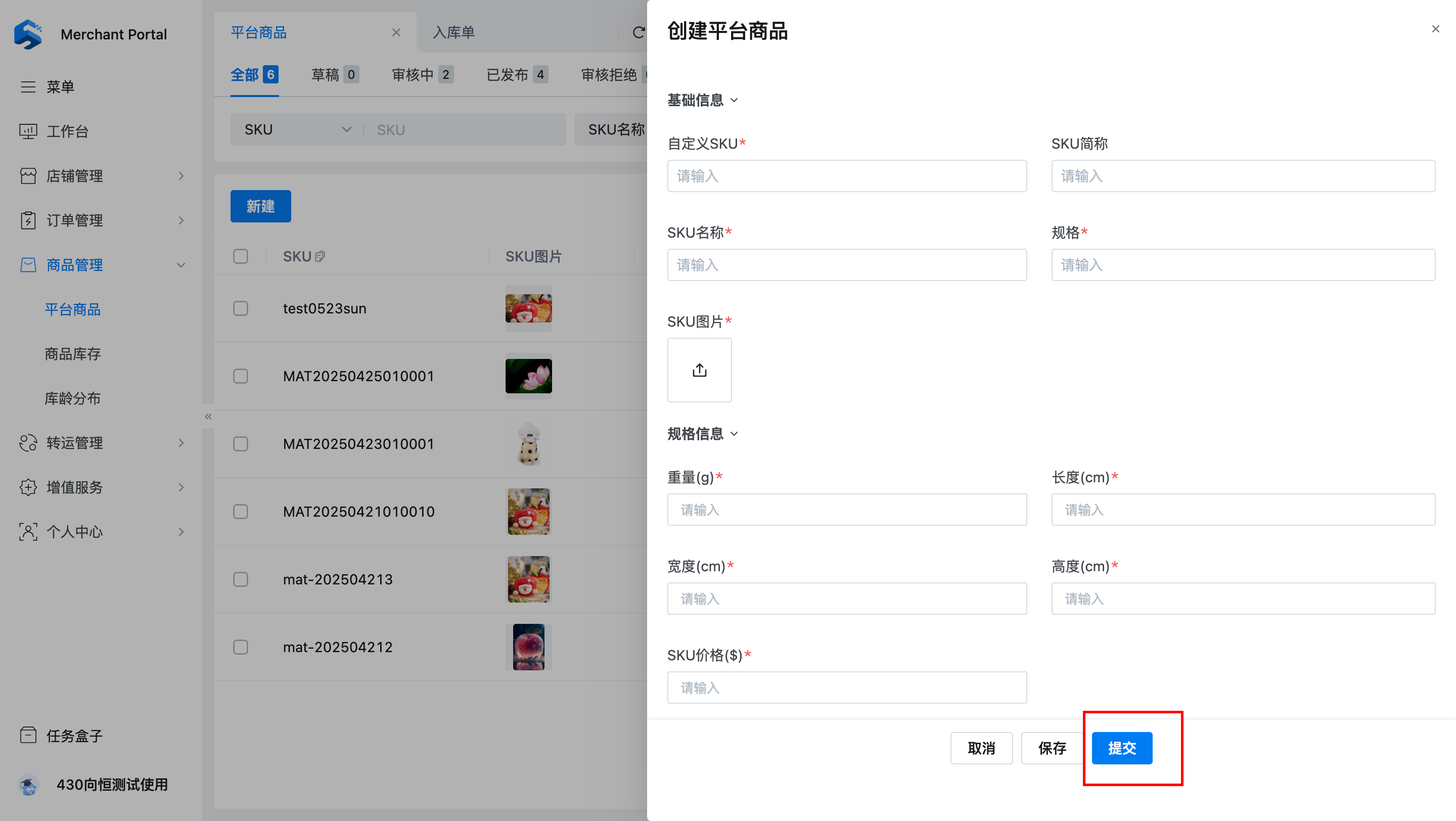
提交
填写完成后点击「提交」,商品状态将变为:「审核中」。
商品库存
入口
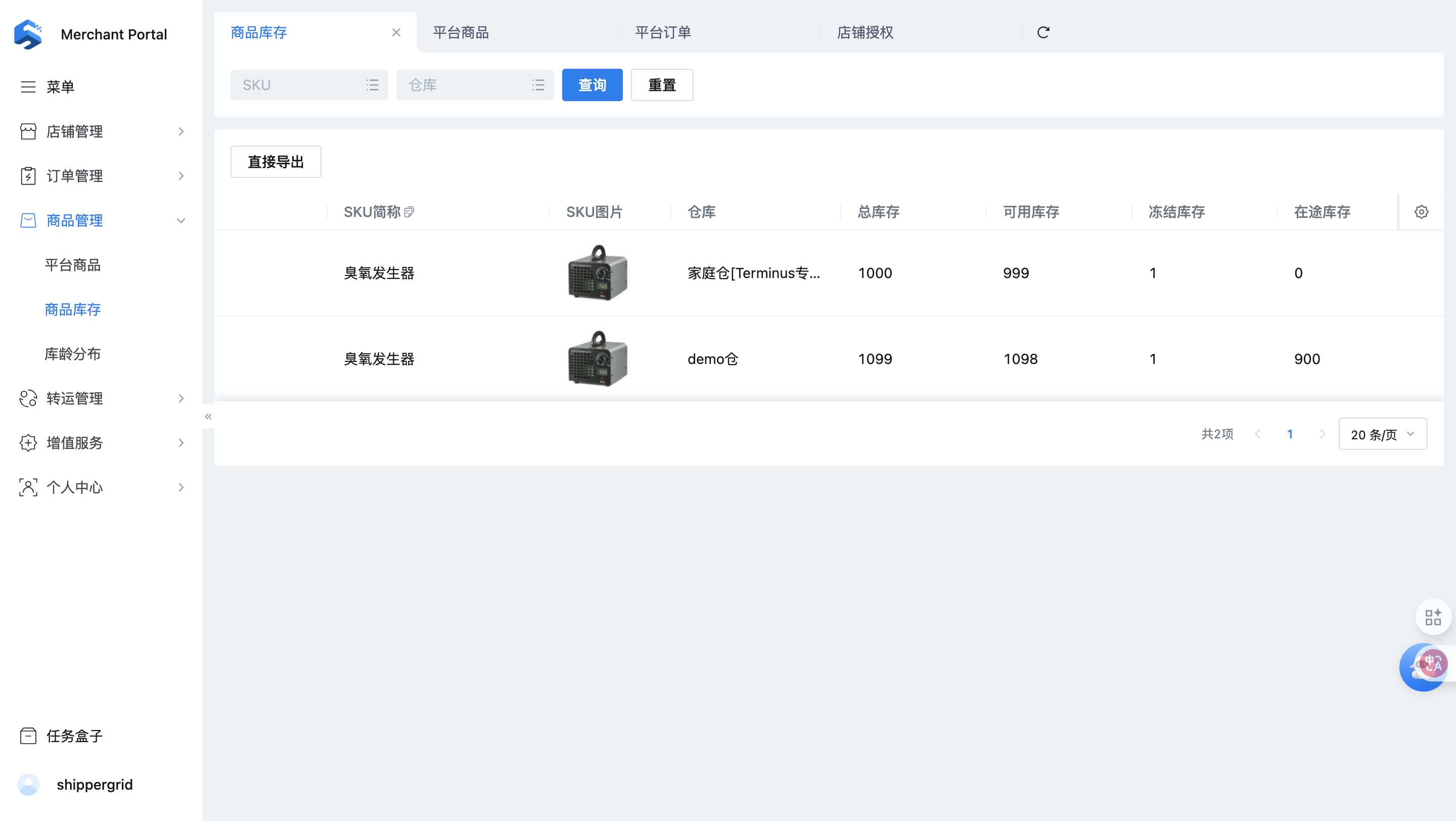
左侧菜单栏:「商品管理」 --> 「商品库存」,可从SKU维度查看「平台商品」的库存情况。
字段说明
总库存:「可用库存」+「冻结库存」。
可用库存:可下单的库存数量。
冻结库存:未发货的平台订单占用的库存数量。
在途库存:创建「入库单」后,未上架的库存数量。
入库单创建
功能介绍
商家可在OMS端创建入库单,入库单创建完成将会推送至仓库,仓库人员收到货后可通过扫描箱唛等信息,快速签收、质检、上架。
入库单有两种入库形式:
- 按箱:标准入库形式,用于常规到货场景。
- 按包裹:用于退货入库场景。
操作流程
入口
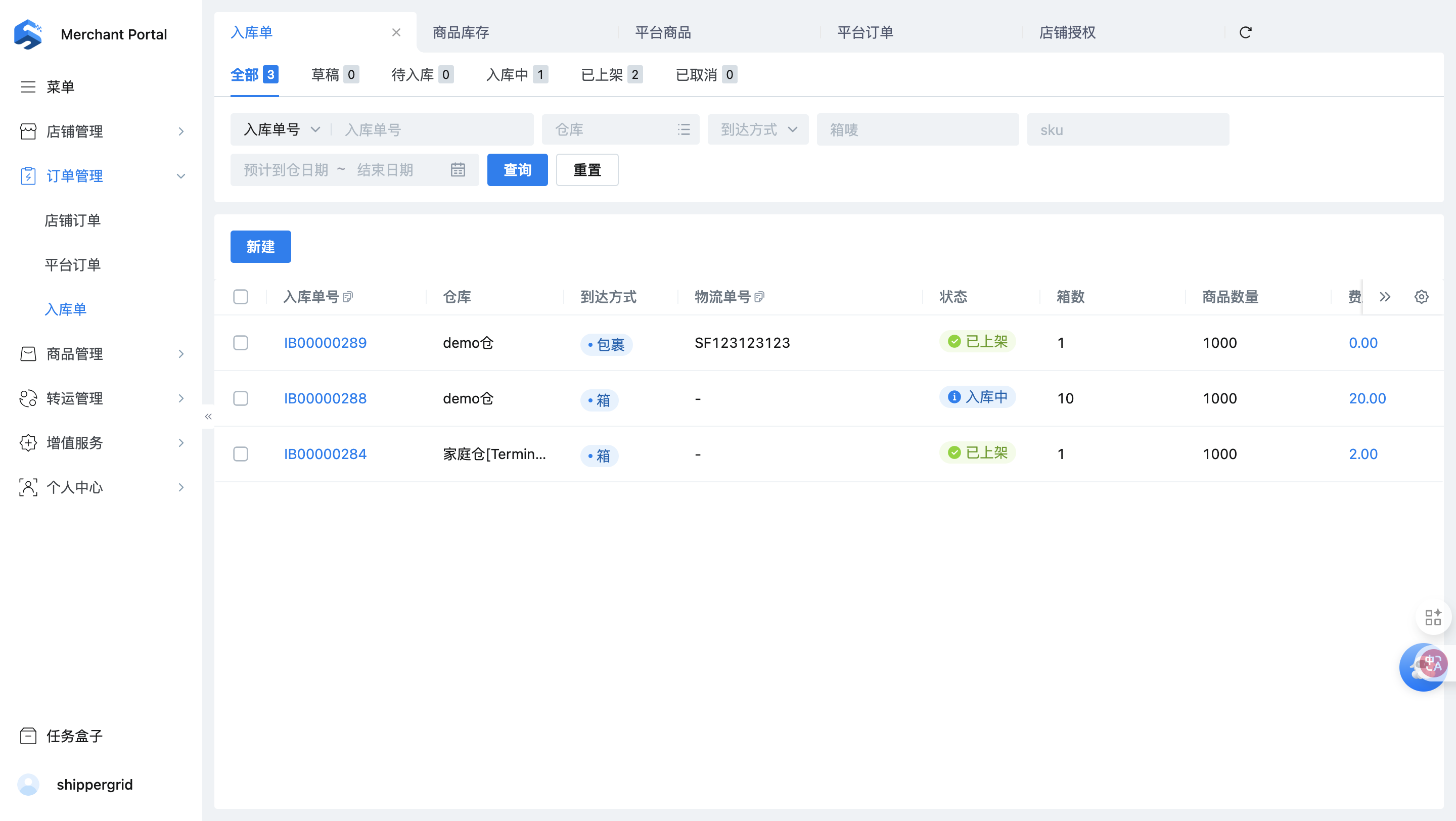
左侧菜单栏:打开「订单管理」--> 「入库单」,点击「新建」。
填写入库单信息
基本信息:选择「仓库」、填写「预计到仓时间」、「到达方式」。
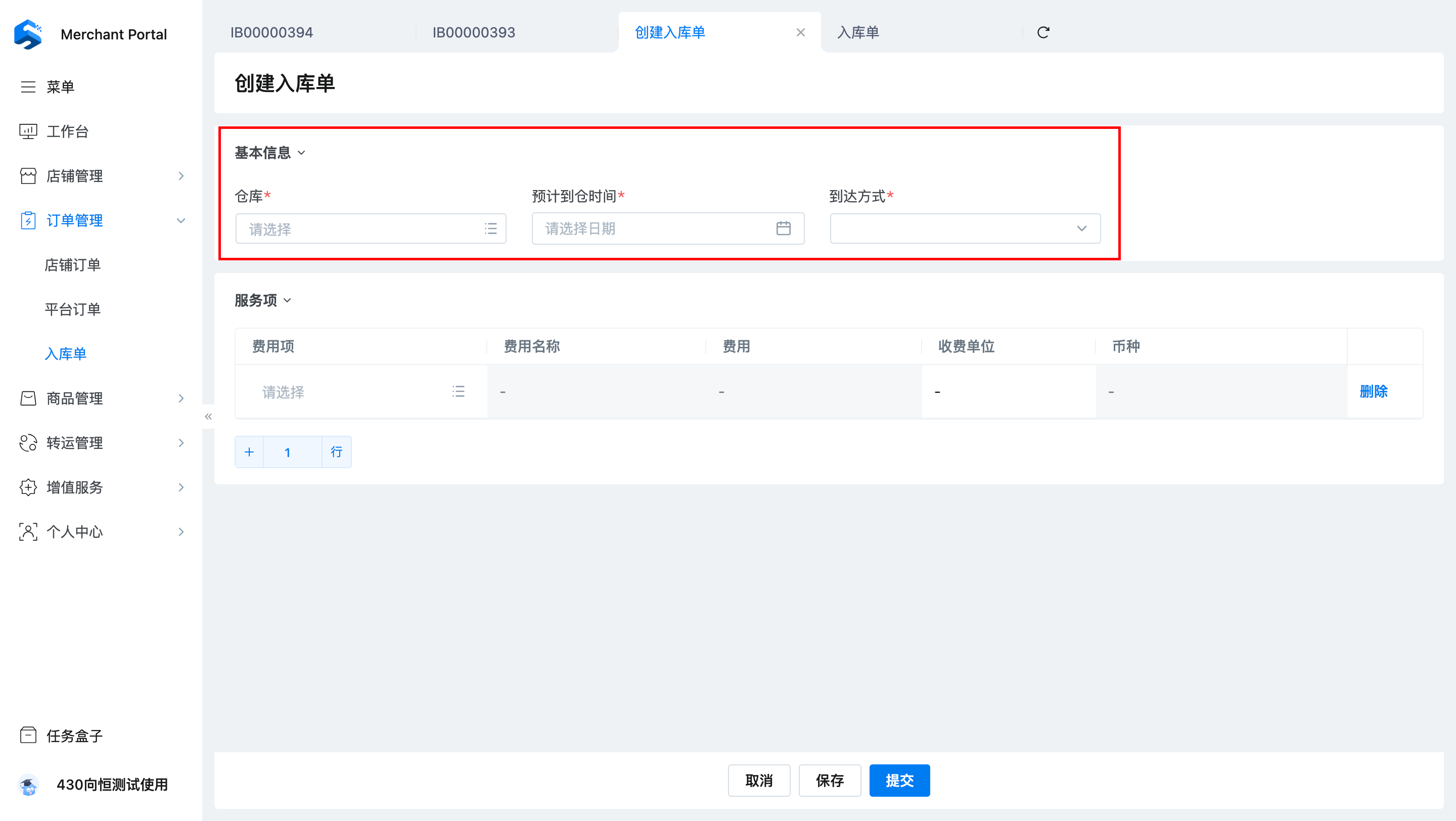
- 到达方式为:按「箱子」入库时
服务项:核查费用项是否正确,支持手动新增费用项。
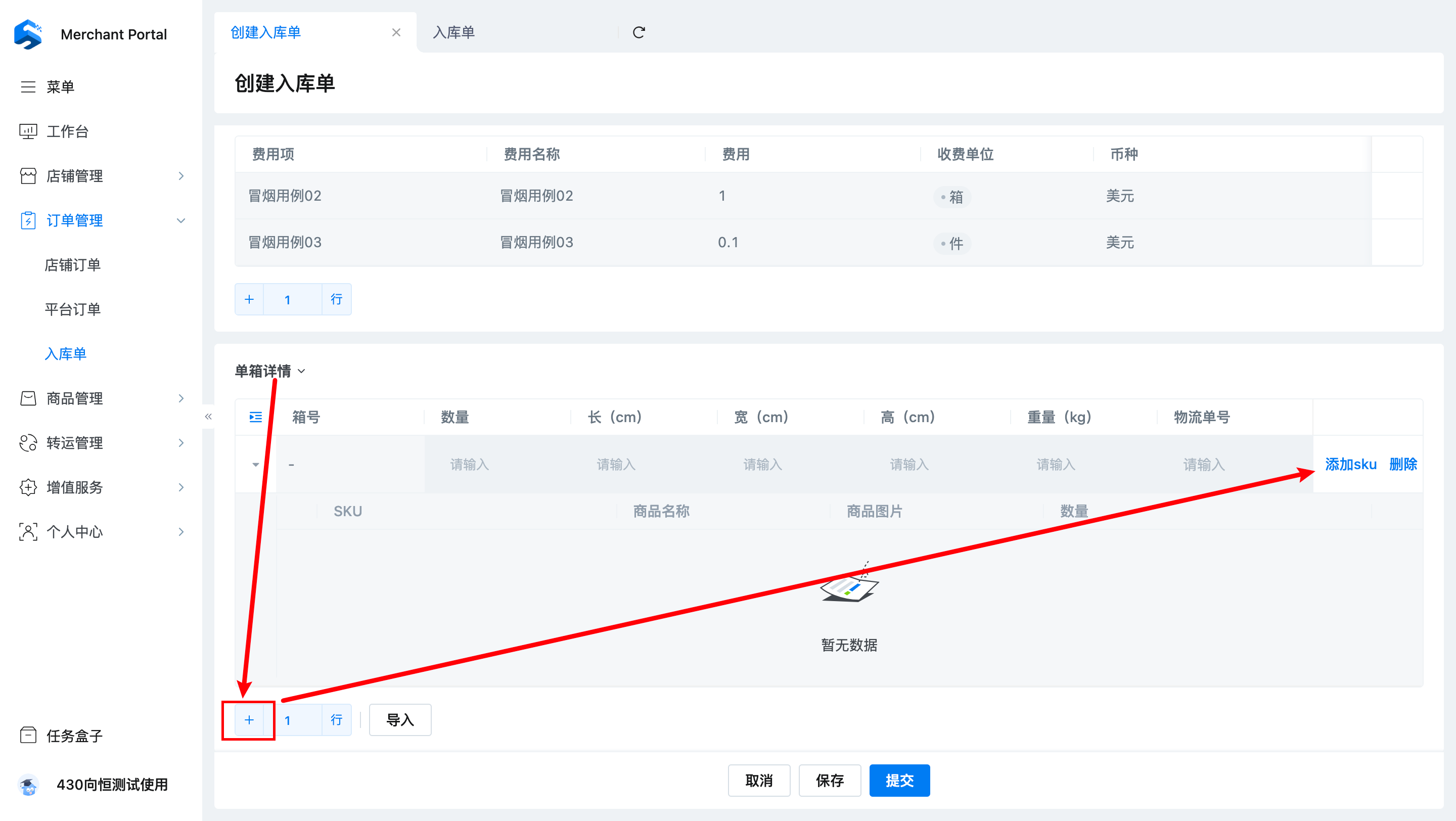
单箱详情:有两种方式,分为「手动创建」和「导入」。
- **手动创建:**点击「+」号新增箱子信息
箱号:创建成功后,系统自动生成。
数量:必填项;仅支持输入正整数。
长、宽、高:必填项;单位:cm,仅支持输入正整数。
重量:必填项;单位:kg,保留3位小数。
物流单号:非必填;可后续再更新。
添加SKU:点击「添加SKU」可添加箱子内的物料。
- **导入创建:**点击「导入」,在「新建导入任务」弹窗内「下载标准模板」。
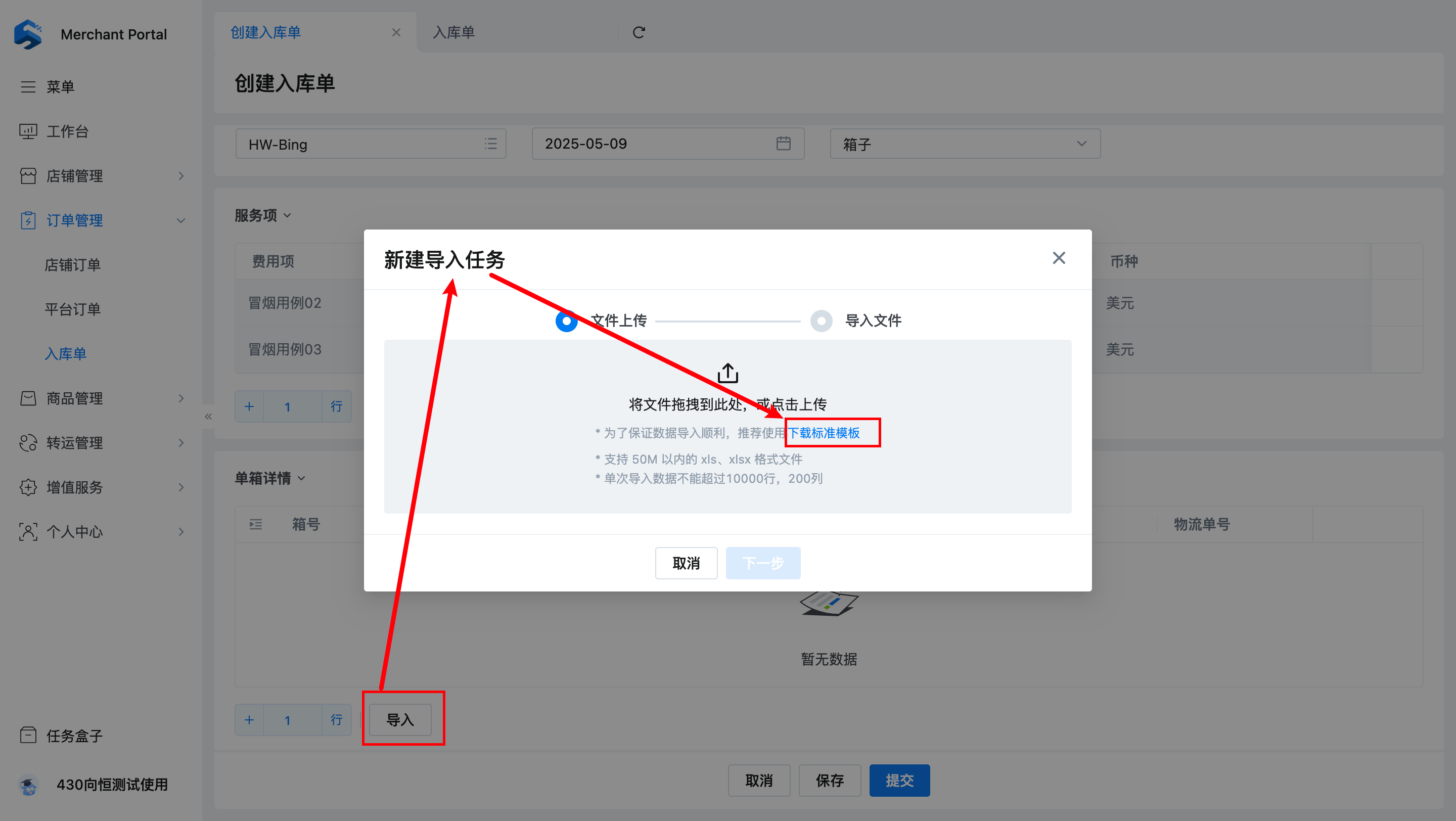
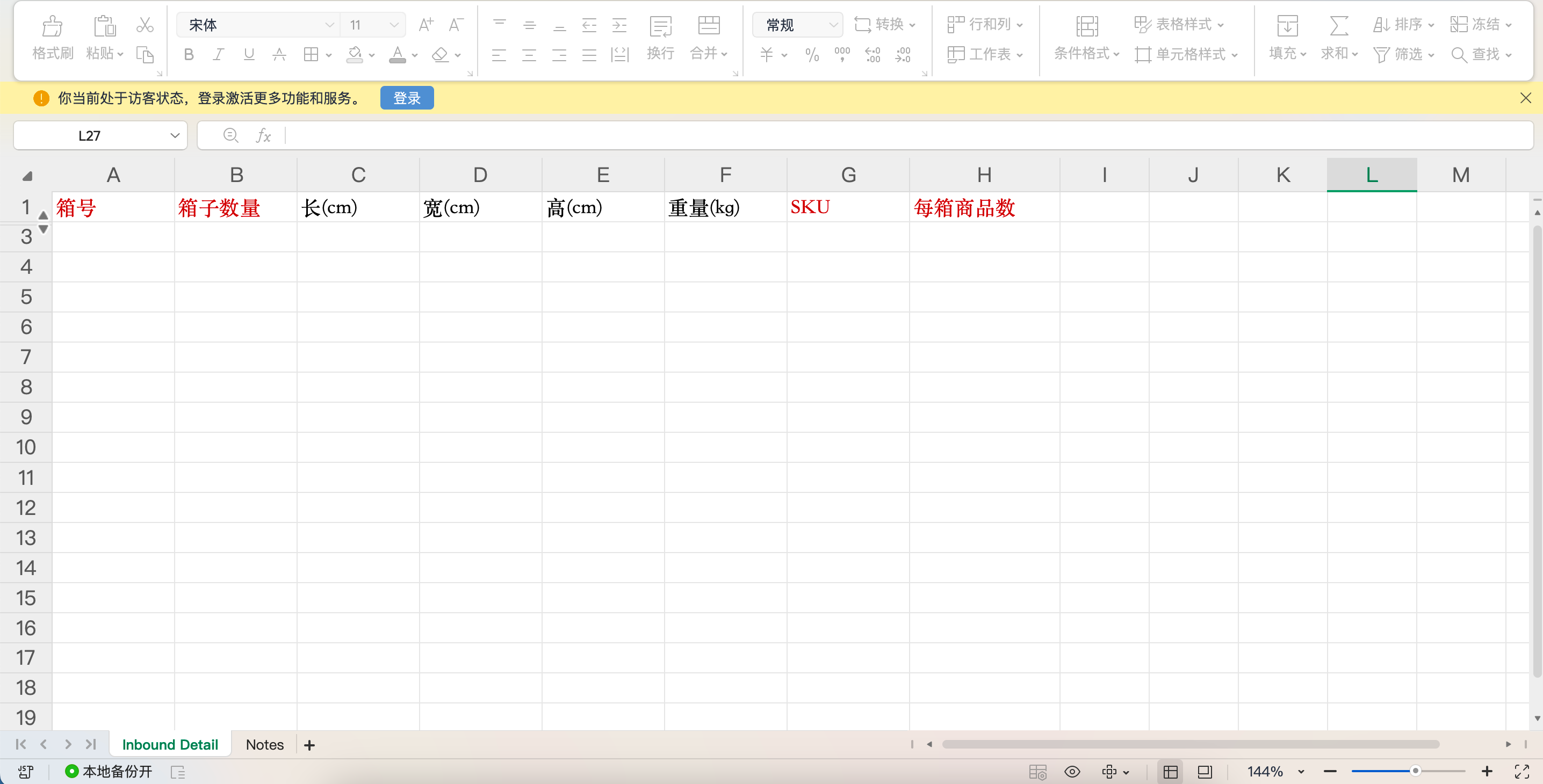
箱号:必填项;箱号相同,默认为同一个箱子。
箱子数量:必填项;正整数,同一箱子需要相同。
长、宽、高、重量:正整数,同一箱子需要相同。
SKU:必填项;填写已经在系统内创建的SKU,若系统内没有创建将会报错。
每箱商品数:必填项;每个箱子内包含这个商品多少件。
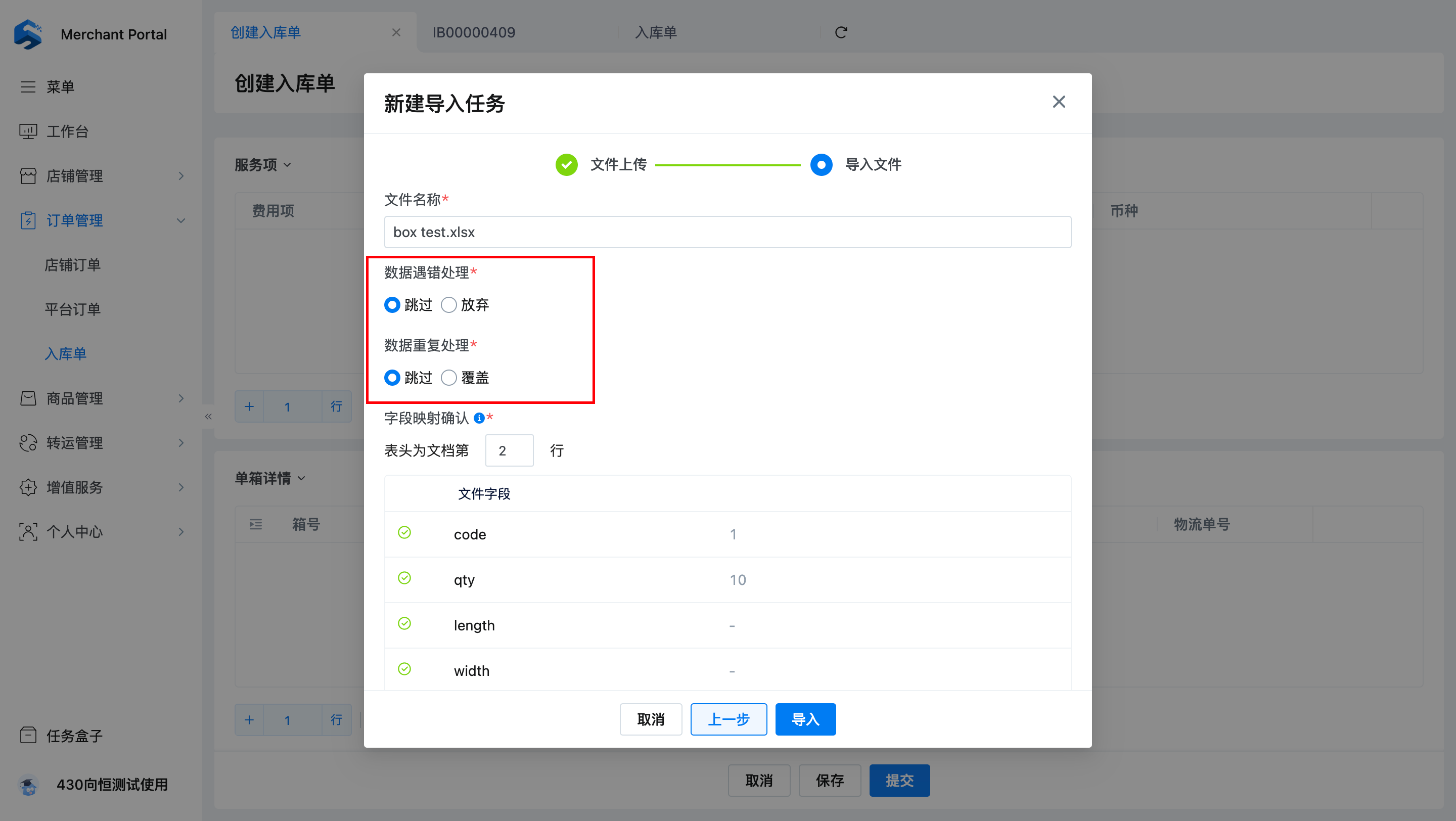
上传文件后,会出现「新建导入任务」弹窗,该弹窗内支持配置数据出错/重复后的处理方式。
数据遇错时:
跳过:跳过出错数据,正常数据继续导入。
放弃:数据出错后,放弃所有数据的导入。
数据重复时:
跳过:导入一条正常数据,跳过其余重复数据。
覆盖:数据重复后,后一条数据覆盖前一条数据。
点击「导入」,开始执行导入。
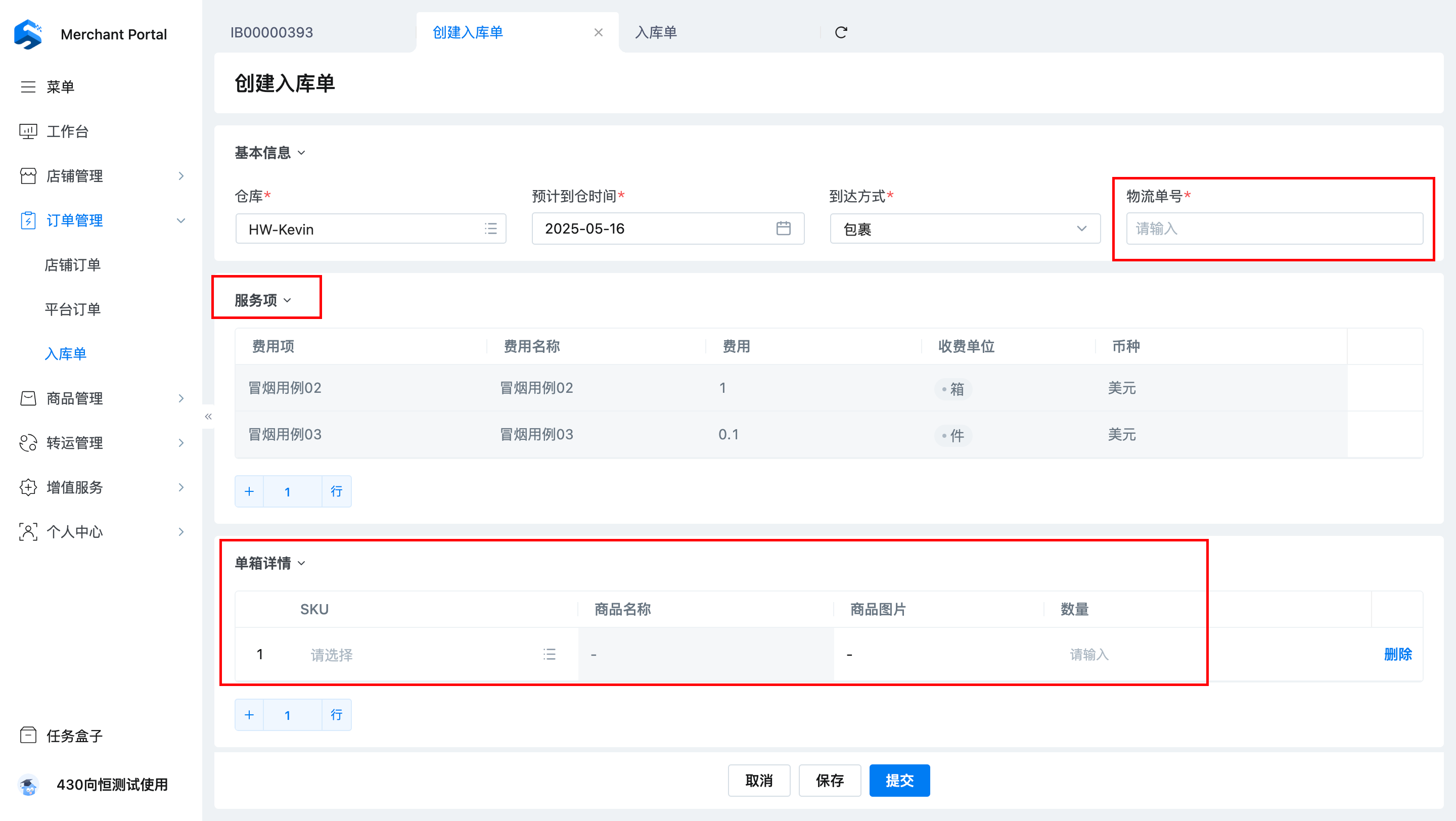
- 到达方式为:按「包裹」入库时
「基本信息」内必须填写「物流单号」,选择相关「费用项」并填写SKU信息、数量。
提交
点击「提交」,会根据所选「服务项」计算价格,同时校验钱包余额是否满足价格:
若满足,入库单创建完成,OMS系统内入库单更新为「待入库」状态,同时将入库单推送至WMS系统。
若不满足,提示:「你的余额不足,请支付后重试」。
打印
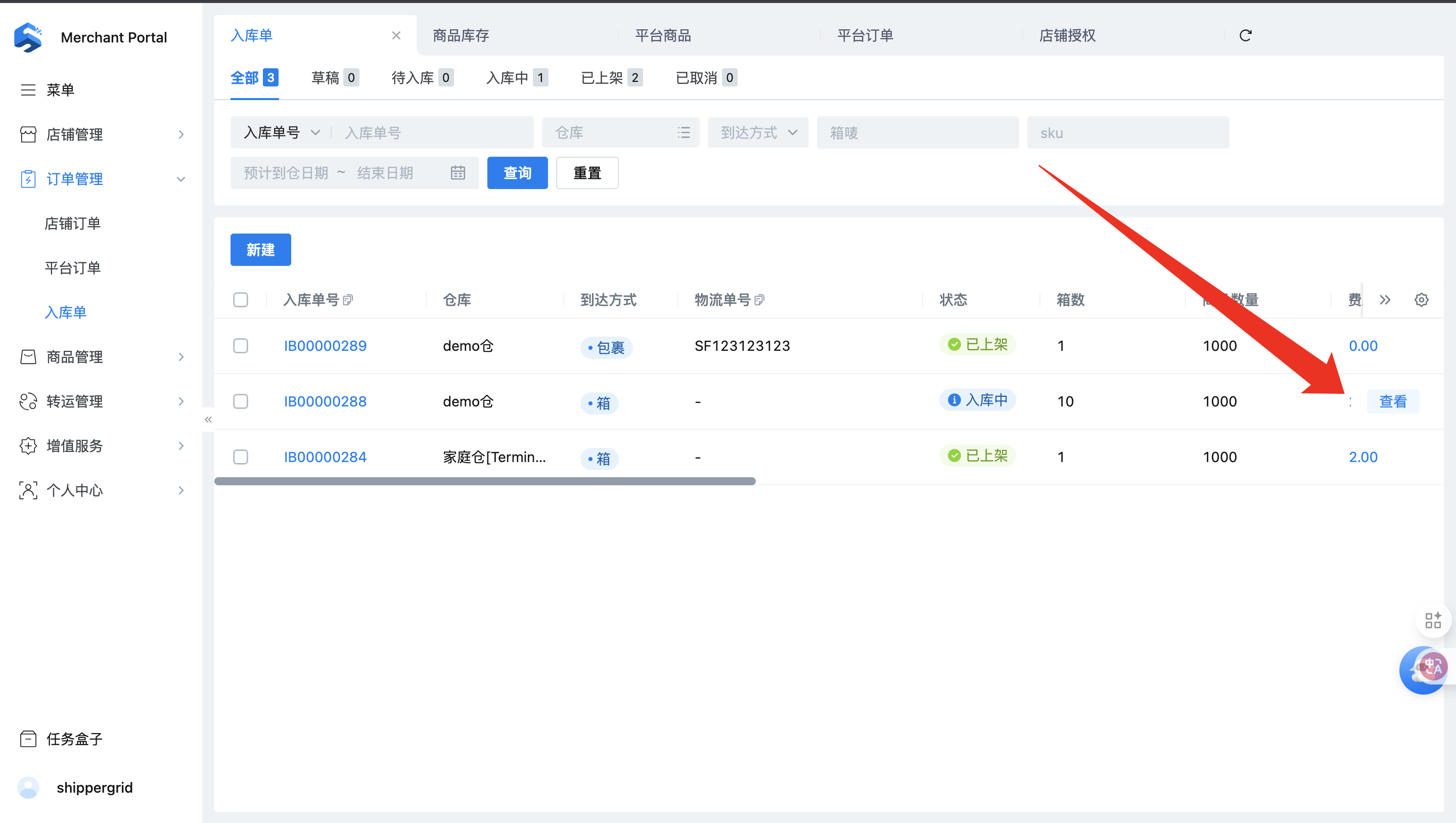
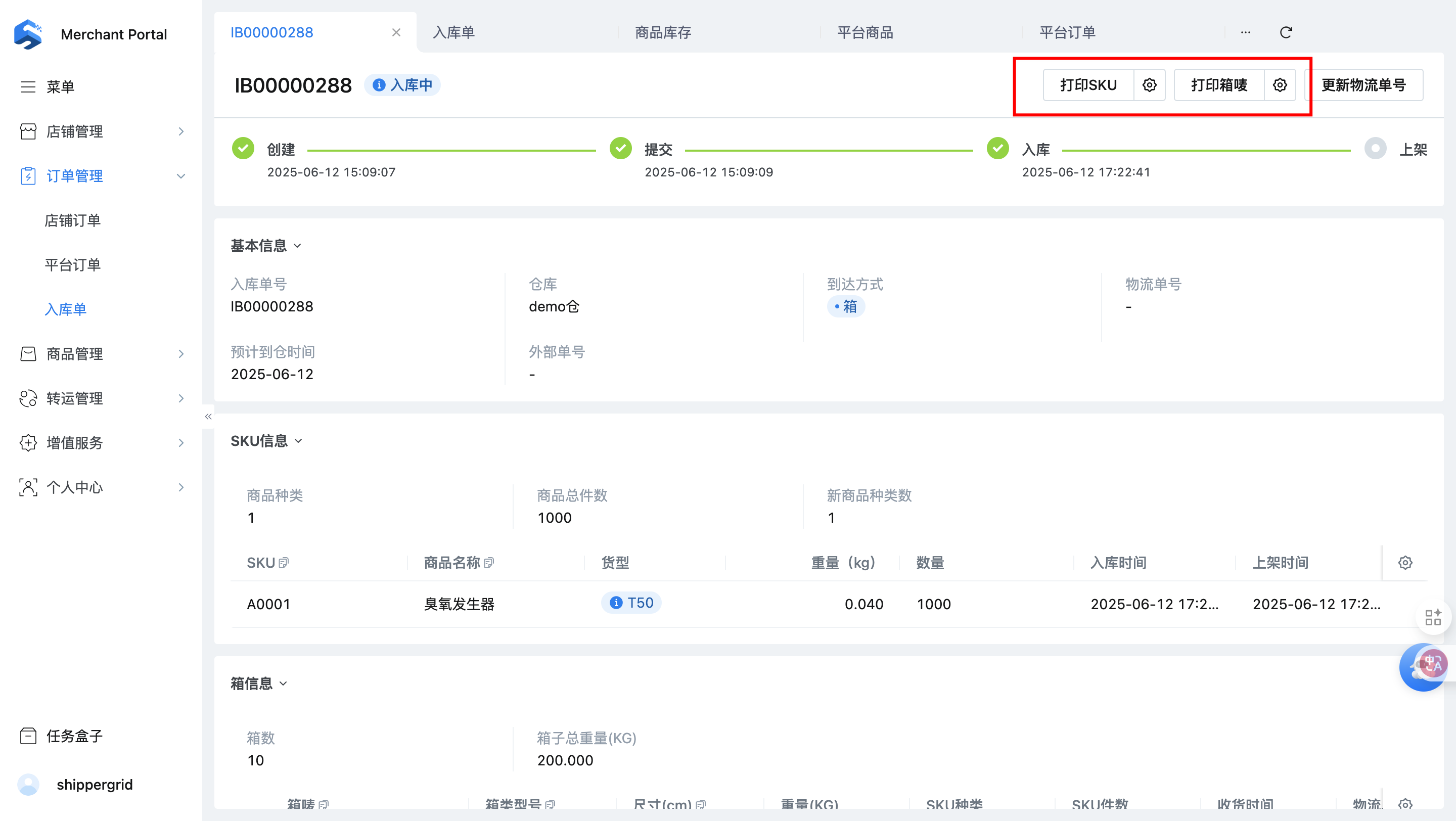
打印箱唛和sku信息:点击「查看」--> 点击「打印sku」、「打印箱唛」。
钱包充值
入口
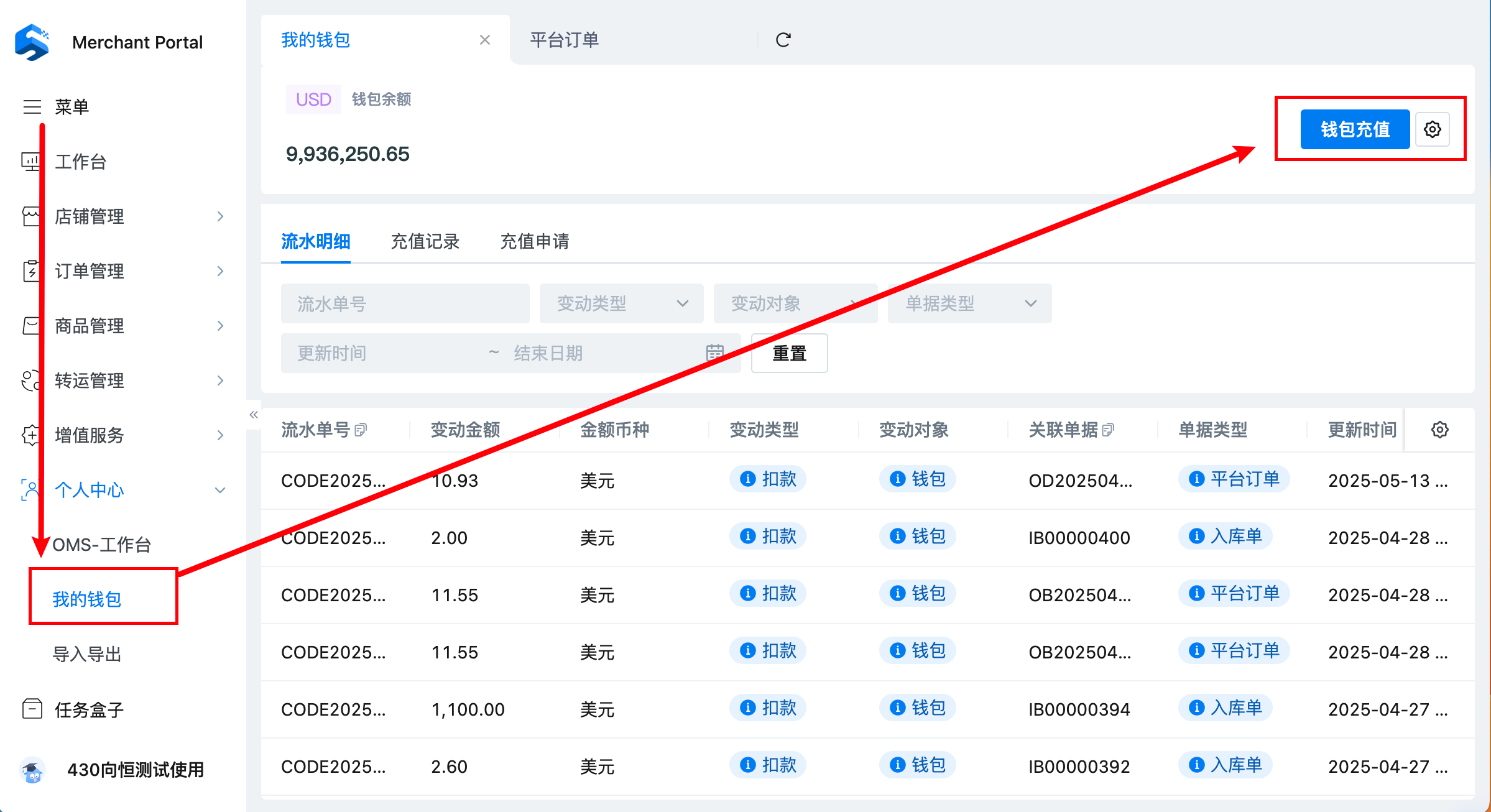
- 充值方式:线下转账。
- 钱包余额变更:打开「个人中心」--> 「我的钱包」,点击「钱包充值」。
填写信息
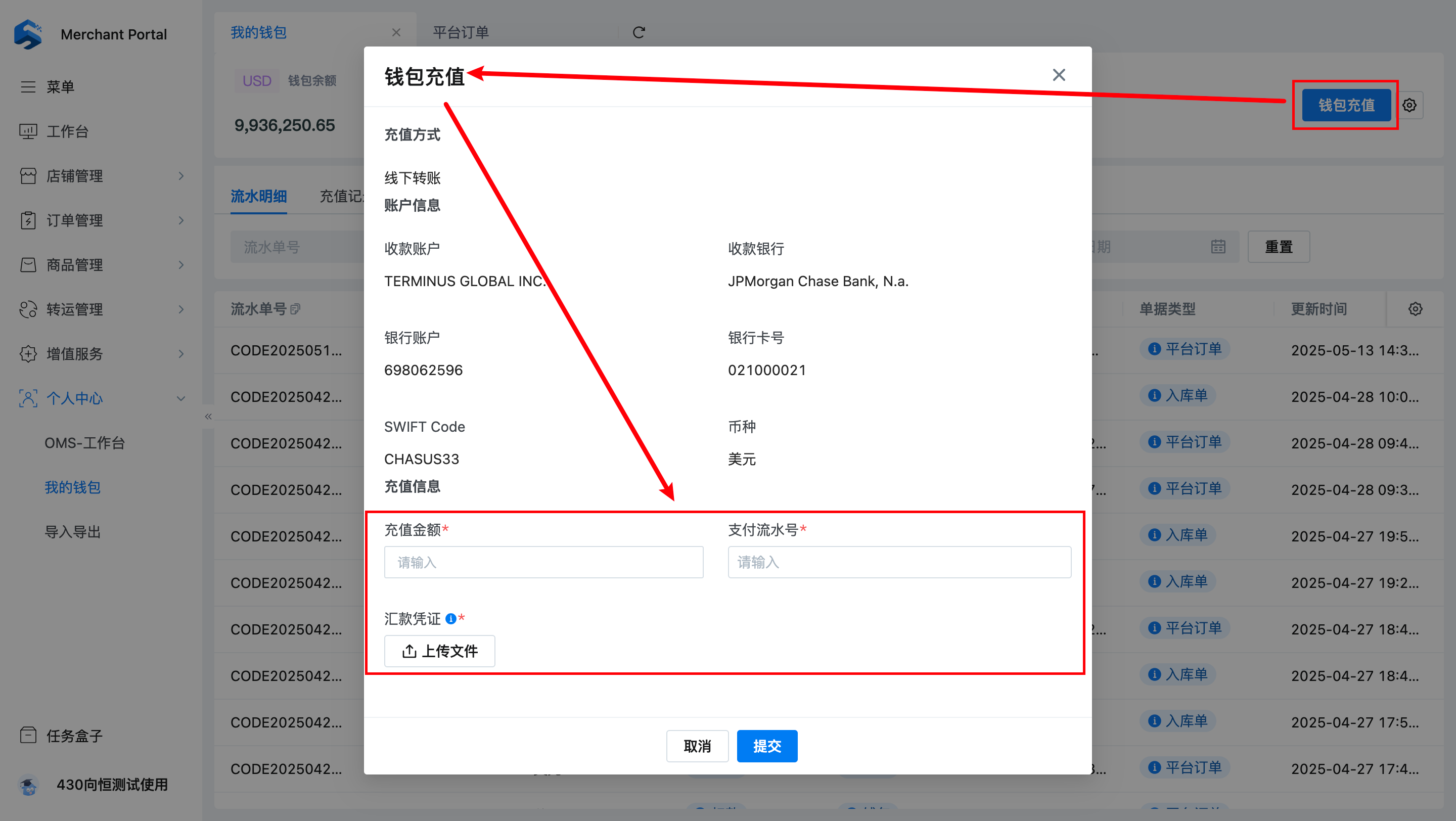
填写:「充值金额」、「支付流水号」、「汇款凭证」。
提交
点击「提交」:充值申请变更为「待审核」状态,待运营人员审核。